如何取消你的DAZN訂閱
在DAZN App裡開啟「我的帳戶」,選擇「訂閱」,再選擇「取消訂閱」,然後輸入你的密碼。如果是Apple、Google、Roku或Amazon扣款,DAZN無法替你取消,請向它們取消。你可以使用DAZN,直到你選擇的取消日期。




先看是誰在扣款
如果你是透過Apple、Google、Roku或Amazon這類供應商訂閱,DAZN的說明中心寫道:「你需要直接在他們各自的平台上管理並取消你的訂閱。」它還補充:「DAZN無法代你取消這些訂閱。」
| 誰在扣款 | 取消按鈕在哪裡 |
|---|---|
| DAZN(你向DAZN訂閱) | DAZN App裡的「我的帳戶」 |
| Apple(你透過App Store訂閱) | iPhone或iPad的設定 → 你的名字 → 訂閱項目 |
| Google Play | Google Play裡的訂閱項目 |
| Roku | my.roku.com/subscriptions,或Roku裝置上的管理訂閱 |
| Amazon或其他第三方供應商 | 該供應商的帳戶,而不是DAZN |
不確定是哪一個?DAZN的iTunes文章說,在它的iPhone或iPad App註冊,最後會透過iTunes確認付款,所以在那裡開始的方案很可能是由Apple扣款。Apple建議在信箱裡搜尋「來自Apple的收據」或「來自Apple的發票」。否則,你的銀行或信用卡帳單會顯示是誰在扣款。
如何在「我的帳戶」取消DAZN
DAZN的說明文章為年度方案(一次付清或按月付款)和Monthly Flex提供了這些步驟。這些步驟適用於你直接向DAZN付款的方案。
- 開啟DAZN App,選擇右上角的個人資料圖示。
- 前往我的帳戶。
- 選擇訂閱。
- 捲動到頁面底部,選擇取消訂閱,再選擇繼續。
- 選擇你取消的原因。DAZN接著會顯示一份優惠清單。想保留訂閱,請選擇查看這項優惠。否則請選擇不用了,謝謝。
- 輸入你的密碼來取消訂閱,並完成流程。
取消之後會怎麼樣
DAZN的說明中心寫道:「你可以使用DAZN,直到你選擇的取消日期。」後面是否還有扣款,要看方案。
- Monthly Flex。「這個方案有30天的取消期。」你仍可能被收取按比例計算的金額,DAZN表示通常低於你平常的月費。
- 年度方案,按月付款。「這是12個月的合約。」「款項會按月扣取,直到你的期限結束。」如果你在期限結束前取消,「你只會停止未來的續訂,而不是目前的計費週期。」
對於一次付清的年度方案,文章給的步驟和存取日期相同,沒有扣款方面的說明。它連結的訂閱詳細資料,會顯示類型、開始日期、下次付款日期、結束日期和付款紀錄。
免費試用
在有提供8天免費試用的地方,說明文章為它給了單獨的連結:「若要取消你的8天免費試用,請點選這裡並依照畫面上的指示操作。」如果試用是由Apple扣款,請至少在結束前24小時取消,如同試用取消指南所說明的。
如何取消由Apple扣款的DAZN
DAZN的iTunes文章說,最簡單的方法是從它的iPhone或iPad App選單裡的「我的帳戶」,那裡連到iTunes Store。這個連結只是帶你到Apple那裡,取消是在那裡進行的,而且「你可以隨時取消,訂閱會持續到你目前的付款期間結束。」在目前的iPhone上,請依照這些在iPhone上取消任何訂閱的步驟:
- 開啟設定,點選你的名字。
- 點選訂閱項目。
- 點選DAZN。
- 點選取消訂閱。可能要往下滑才找得到。
沒有取消按鈕,或是出現紅色的到期訊息?Apple表示,這代表訂閱已經取消了。
文章還列出另外兩種做法,而且仍把商店稱為iTunes:
- 電腦上的iTunes。前往帳戶,選擇檢視我的帳戶,然後在訂閱頁面選擇管理。
- Apple TV。前往設定,選擇帳戶,再選擇訂閱項目,然後選擇管理訂閱項目。
如何取消由Google Play扣款的DAZN
登入有這筆訂閱的Google帳戶。這份清單就是你用來在Google Play取消任何App的那一份。
- 在你的Android裝置上,前往Google Play裡的訂閱項目。
- 選擇DAZN。
- 點選取消訂閱。
- 依照指示操作。
Google警告:「當你解除安裝App時,你的訂閱不會取消。」請在移除App之前先取消。
如何取消由Roku或Amazon扣款的DAZN
DAZN的說明把Roku和Amazon列為你要直接向其取消的供應商。如果方案是透過Roku扣款,請前往my.roku.com/subscriptions,在有效訂閱底下選擇DAZN,然後選擇管理訂閱和關閉自動續訂。在裝置上,則是在App上按星號鍵,並選擇同樣的兩個選項。
Roku表示:「當你取消訂閱時,你仍可使用到目前的計費週期結束。」DAZN的文章沒有提供Amazon的步驟,所以請使用向該方案扣款的Amazon帳戶。
讓你繼續付費的常見失誤
其一是等著收到警告。DAZN表示它目前不會在向你的帳戶扣款前發送通知,並建議「定期查看你帳戶設定裡的扣款日期,以免出現意外。」請在訂閱詳細資料裡確認下次付款日,並把它放在你看得到的地方,再加上下次扣款前的提醒。
其二是供應商在扣款時,卻在DAZN裡找取消按鈕。DAZN無法替你結束那個方案,在你向供應商取消之前,扣款會一直持續。
要繼續用DAZN?記下續訂日
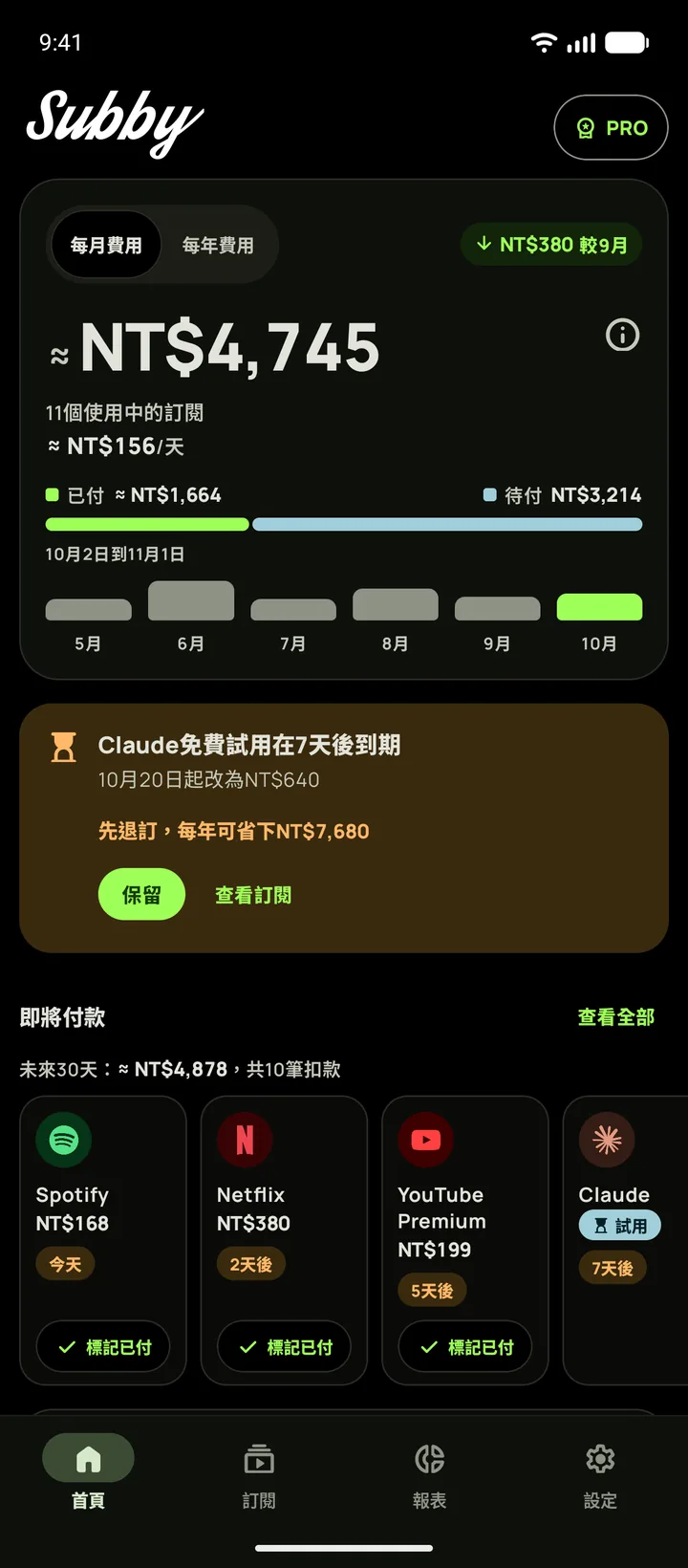
把DAZN連同扣款日加進Subby,提醒會在扣款前送達,而DAZN表示它自己不會發這種通知。免費使用,含廣告,不需要帳號,也不用登入銀行。
免費‧免帳號‧免銀行登入